Gesundheits-App-Berechtigungen prüfen: Anleitung für Android und iPhone

· 11 min read
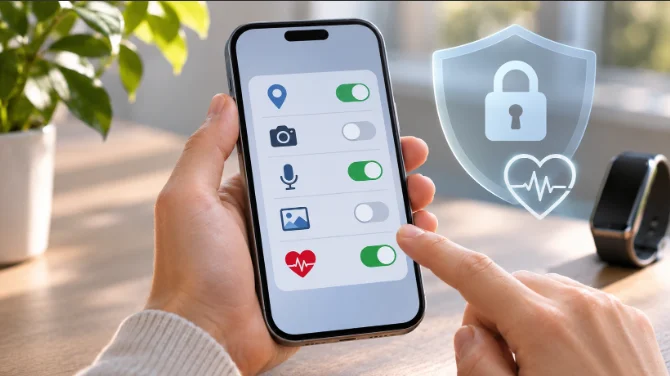
Eine Fitness-App möchte auf Ihren Standort zugreifen, ein Schlaftracker verlangt Zugriff auf das Mikrofon und eine Gesundheitsanwendung bittet um die Freigabe persönlicher Messwerte. Nicht jede dieser Berechtigungen ist für die gewünschte Funktion erforderlich. Auf Android-Smartphones und iPhones können Sie selbst festlegen, welche Informationen eine App verwenden darf – auch dann noch, wenn Sie die Zustimmung bereits erteilt haben.
Entscheidend ist, zwischen gewöhnlichen Geräteberechtigungen und dem Zugriff auf gespeicherte Gesundheitsdaten zu unterscheiden. Denn wer einer Anwendung den Standortzugriff verweigert, verhindert damit nicht automatisch, dass sie bereits vorhandene Informationen auf ihren Servern verarbeitet.
Welche Berechtigungen braucht eine Gesundheits-App wirklich?#
Eine Gesundheits-App benötigt nur die Zugriffe, die für ihre jeweiligen Funktionen tatsächlich erforderlich sind. Welche das sind, hängt von der technischen Umsetzung ab. Ein einfacher Schrittzähler kann beispielsweise Bewegungsdaten auswerten, ohne Ihren genauen Standort kennen zu müssen. Eine Lauf-App, die Strecken auf einer Karte aufzeichnet, benötigt dagegen in der Regel Standortinformationen.
Die folgende Übersicht hilft, typische Berechtigungsanfragen einzuordnen:
| Funktion | Mögliche Berechtigung | Worauf Sie achten sollten |
|---|---|---|
| Schritte zählen | Körperliche Aktivität, Bewegungsdaten | Für eine reine Schrittzählung ist ein genauer Standort normalerweise nicht erforderlich. |
| Schlaf aufzeichnen | Bewegungssensoren, Mikrofon oder Daten einer Smartwatch | Ein manuelles Schlaftagebuch benötigt keinen Mikrofonzugriff. Bei automatischer Geräuscherkennung kann er sinnvoll sein. |
| Befunde fotografieren | Kamera oder Zugriff auf ausgewählte Fotos | Prüfen Sie, ob die Auswahl einzelner Bilder ausreicht. |
| Smartwatch verbinden | Bluetooth beziehungsweise Geräte in der Nähe | Je nach Gerät und Betriebssystem können zusätzliche Freigaben nötig sein. |
| Laufstrecke aufzeichnen | Standort | Überlegen Sie, ob der Zugriff nur während der Nutzung genügt. |
| Gesundheitswerte austauschen | Health Connect oder Apple Health | Prüfen Sie getrennt, welche Daten gelesen und welche geschrieben werden dürfen. |
Besonders bei Standort, Mikrofon und Gesundheitsdaten lohnt sich ein genauer Blick. Eine App kann mehrere Funktionen anbieten, obwohl Sie nur eine davon nutzen möchten. Sie müssen deshalb nicht automatisch sämtliche angeforderten Berechtigungen freigeben.
Eine praktische Faustregel: Erteilen Sie zunächst nur die Zugriffe, deren Zweck Sie nachvollziehen können. Falls eine benötigte Funktion anschließend nicht arbeitet, lässt sich die entsprechende Berechtigung gezielt aktivieren.
App-Berechtigungen unter Android kontrollieren#
Android bietet zwei Wege zur Verwaltung: Sie können die Berechtigungen einer bestimmten App öffnen oder sich anzeigen lassen, welche Anwendungen beispielsweise auf Kamera, Standort oder Mikrofon zugreifen dürfen.
Die folgenden Schritte orientieren sich an der offiziellen Android-Hilfe von Google. Je nach Android-Version und Hersteller, etwa Samsung, Google Pixel oder Xiaomi, können Menünamen und Anordnung abweichen.
Zugriffsrechte in den Einstellungen finden#
Wenn Sie wissen möchten, welche Rechte eine bestimmte Gesundheits-App besitzt, gehen Sie folgendermaßen vor:
- Öffnen Sie die Einstellungen Ihres Android-Smartphones.
- Wählen Sie Apps und anschließend die gewünschte Anwendung. Gegebenenfalls müssen Sie zunächst „Alle Apps anzeigen“ auswählen.
- Tippen Sie auf Berechtigungen.
- Prüfen Sie die zugelassenen und abgelehnten Zugriffe.
- Wählen Sie eine Berechtigung aus und ändern Sie die Einstellung nach Bedarf.
Möchten Sie stattdessen wissen, welche Apps auf Ihren Standort zugreifen dürfen, verwenden Sie den Berechtigungsmanager. Auf unterstützten Android-Geräten finden Sie ihn unter „Einstellungen“ > „Sicherheit und Datenschutz“ > „Datenschutz“ > „Berechtigungsmanager“.
Bei bestimmten Berechtigungen stehen mehrere Abstufungen zur Verfügung: etwa „Immer“, „Zugriff nur während der Nutzung der App zulassen“, „Jedes Mal fragen“ oder „Nicht zulassen“. Nicht jede Auswahl ist bei jedem Berechtigungstyp verfügbar.
Für eine Anwendung, die lediglich während eines Spaziergangs Ihre Laufstrecke aufzeichnet, kann der Standortzugriff während der Nutzung ausreichen. Eine dauerhafte Freigabe sollte einen nachvollziehbaren Zweck haben.
Gesundheitsdaten in Health Connect verwalten#
Für den Austausch von Gesundheits- und Fitnessdaten zwischen kompatiblen Android-Anwendungen gibt es Health Connect. Darüber können beispielsweise Schrittzahlen, Trainingsdaten, Schlafinformationen oder andere unterstützte Datentypen zwischen Anwendungen ausgetauscht werden.
Health Connect ist nicht dasselbe wie der gewöhnliche Android-Berechtigungsmanager. Es besitzt eigene Einstellungen für den Zugriff auf Gesundheitsdaten. Auf neueren Android-Versionen ist die Funktion in das System integriert; bei anderen unterstützten Geräten kann sie als separate Anwendung verfügbar sein.
So prüfen Sie die verbundenen Apps:
- Öffnen Sie Health Connect auf Ihrem Android-Gerät, gegebenenfalls über die Systemeinstellungen.
- Wählen Sie unter „Berechtigungen und Daten“ den Punkt App-Berechtigungen.
- Tippen Sie auf die gewünschte Anwendung.
- Prüfen Sie, welche Datentypen sie lesen oder schreiben darf.
- Deaktivieren Sie einzelne Zugriffe oder entfernen Sie die Berechtigungen der Anwendung vollständig.
Die Unterscheidung zwischen Lesen und Schreiben ist wichtig. Eine Trainings-App benötigt möglicherweise die Erlaubnis, aufgezeichnete Aktivitäten an Health Connect zu übermitteln. Dafür muss sie nicht zwangsläufig sämtliche bereits gespeicherten Gesundheitsinformationen anderer Anwendungen auslesen dürfen.
Google weist darauf hin, dass das Entziehen einer Health-Connect-Berechtigung gespeicherte Daten nicht automatisch löscht. Ebenso können Anwendungen, die bereits Informationen erhalten haben, eigene Kopien außerhalb von Health Connect gespeichert haben.
Berechtigungen vorübergehend oder dauerhaft entziehen#
Android ermöglicht es, Zugriffe nachträglich einzuschränken und bei Bedarf wieder zu erlauben. Für manche Funktionen ist eine abgestufte Freigabe sinnvoller als die vollständige Sperre.
Wenn eine App Ihren Standort ausschließlich während eines Trainings benötigt, können Sie beispielsweise den Zugriff auf die aktive Nutzung begrenzen. Benötigen Sie die Standortfunktion überhaupt nicht, lässt sie sich ganz deaktivieren.
Android kann außerdem Berechtigungen länger nicht verwendeter Apps automatisch zurücksetzen. Auf unterstützten Geräten finden Sie entsprechende Optionen in den App-Einstellungen unter den Einstellungen für nicht verwendete Apps.
Das ist besonders praktisch bei Gesundheitsanwendungen, die Sie nur gelegentlich öffnen. Verlassen sollten Sie sich darauf allerdings nicht als Ersatz für eine eigene Kontrolle.
App-Zugriffe auf dem iPhone prüfen#
Auch unter iOS lassen sich App-Berechtigungen einzeln verwalten. Apple unterscheidet dabei zwischen allgemeinen Gerätezugriffen und speziellen Freigaben für die Health-App.
Die folgenden Wege entsprechen den von Apple beschriebenen Funktionen. Einzelne Menübezeichnungen können sich mit einer neuen iOS-Version ändern.
Kamera, Mikrofon und Standort kontrollieren#
Öffnen Sie auf Ihrem iPhone die Einstellungen und anschließend Datenschutz & Sicherheit. Dort können Sie beispielsweise „Ortungsdienste“, „Mikrofon“ oder „Kamera“ auswählen.
Innerhalb der jeweiligen Kategorie sehen Sie, welche Anwendungen Zugriff angefordert haben und welche Einstellungen verfügbar sind.
Beim Standortzugriff können Sie abhängig von der Anwendung unter anderem festlegen, ob die Ortung niemals, nur während der Nutzung oder unter weiteren angebotenen Bedingungen erlaubt ist. Außerdem lässt sich bei unterstützten Anwendungen die Freigabe des genauen Standorts einschränken.
Für eine App, die lediglich allgemeine Informationen zum Wetter während eines Spaziergangs anzeigen soll, kann ein ungefährer Standort genügen. Zur genauen Aufzeichnung einer Laufstrecke kann dagegen eine präzisere Ortung erforderlich sein.
Bei Kamera und Mikrofon können Sie den Zugriff ebenfalls in den Datenschutzeinstellungen kontrollieren. Die farbigen Anzeigen von iOS machen zusätzlich darauf aufmerksam, wenn Kamera oder Mikrofon verwendet werden.
Welche Apps dürfen Daten aus Apple Health lesen oder schreiben?#
Die Apple-Health-App führt Gesundheits- und Fitnessinformationen aus verschiedenen Quellen zusammen. Dazu gehören je nach Ausstattung Daten des iPhones, einer Apple Watch und kompatibler Anwendungen anderer Anbieter.
Den Datenzugriff können Sie direkt in der Health-App überprüfen:
- Öffnen Sie die App Health.
- Tippen Sie oben rechts auf Ihr Profilbild beziehungsweise das Profilsymbol.
- Wählen Sie im Bereich „Datenschutz“ den Punkt Apps.
- Öffnen Sie die Anwendung, deren Berechtigungen Sie überprüfen möchten.
- Aktivieren oder deaktivieren Sie die angebotenen Freigaben für einzelne Gesundheitsdaten.
Apple unterscheidet bei entsprechenden Datentypen ebenfalls zwischen dem Lesen vorhandener Informationen und dem Schreiben neuer Daten.
Ein Beispiel: Eine Trainings-App darf Ihre absolvierten Aktivitäten an Apple Health übermitteln. Daraus folgt nicht, dass sie auch Zugriff auf sämtliche anderen Gesundheitsinformationen erhalten muss.
Prüfen Sie deshalb, welche Kategorien für den vorgesehenen Zweck erforderlich sind. Wenn eine Anwendung ausschließlich Trainingseinheiten dokumentiert, gibt es möglicherweise keinen nachvollziehbaren Grund, ihr zusätzlich Zugriff auf andere sensible Gesundheitsdaten zu gestatten.
Beachten Sie, dass das Deaktivieren eines Zugriffs bereits übertragene Informationen auf den Servern eines Drittanbieters nicht automatisch entfernt.
App-Datenschutzbericht nutzen#
Das iPhone bietet mit dem App-Datenschutzbericht eine zusätzliche Möglichkeit, das Verhalten installierter Anwendungen nachzuvollziehen.
Sie finden die Funktion unter „Einstellungen“ > „Datenschutz & Sicherheit“ > „App-Datenschutzbericht“. Wenn sie noch nicht aktiviert ist, können Sie die Aufzeichnung dort einschalten.
Der Bericht zeigt unter anderem, wie häufig Anwendungen auf bestimmte geschützte Daten und Sensoren zugreifen und welche Netzwerkaktivitäten erfasst wurden. Die Informationen werden erst nach der Aktivierung gesammelt.
Ein Netzwerkzugriff ist für sich genommen kein Hinweis auf einen Datenschutzverstoß. Auch seriöse Anwendungen benötigen Internetverbindungen, beispielsweise zur Synchronisierung eines Nutzerkontos. Auffällig kann jedoch sein, wenn eine App sehr häufig auf Daten zugreift, obwohl sich dafür keine erkennbare Funktion finden lässt.
Der App-Datenschutzbericht ersetzt keine technische Sicherheitsprüfung. Er bietet aber eine zusätzliche Grundlage, um ungewöhnliche Aktivitäten zu hinterfragen.
Was passiert, wenn Sie einen Zugriff verweigern?#
Eine verweigerte Berechtigung bedeutet nicht automatisch, dass die gesamte Gesundheits-App unbrauchbar wird. Häufig fällt nur die Funktion weg, für die der Zugriff benötigt wird.
Beispiel Schrittzähler: Sie entziehen einer Fitness-App den Standortzugriff. Die Aufzeichnung einer Laufstrecke kann dadurch ausfallen, während die reine Schrittzählung weiterhin funktioniert, sofern sie andere Bewegungsdaten verwendet.
Beispiel Schlaf-App: Eine Anwendung erkennt nächtliche Geräusche über das Mikrofon. Wird der Mikrofonzugriff verweigert, funktioniert diese Auswertung möglicherweise nicht mehr. Ein manuell geführtes Schlaftagebuch kann dennoch nutzbar bleiben.
Beispiel Smartwatch: Nach dem Entzug bestimmter Bluetooth- oder Geräteberechtigungen lässt sich die Uhr möglicherweise nicht mehr synchronisieren. Bereits gespeicherte Daten können weiterhin in der App sichtbar sein.
Beispiel Apple Health oder Health Connect: Wenn eine Anwendung keine Gesundheitsdaten mehr lesen darf, kann sie möglicherweise keine automatisch übernommenen Werte anzeigen. Selbst eingegebene Informationen bleiben davon unter Umständen unberührt.
Es lohnt sich, die jeweilige Funktion nach einer Änderung kurz zu prüfen. So erkennen Sie, welche Zugriffe tatsächlich benötigt werden.
Falls eine Funktion nicht mehr arbeitet, gehen Sie möglichst gezielt vor:
- Prüfen Sie, seit welcher Berechtigungsänderung das Problem auftritt.
- Kontrollieren Sie, ob die betreffende Funktion tatsächlich auf den gesperrten Zugriff angewiesen ist.
- Erlauben Sie die Berechtigung gegebenenfalls erneut, möglichst mit der engsten verfügbaren Einstellung.
- Überprüfen Sie bei Smartwatch-Verbindungen zusätzlich Bluetooth, die Verbindung zum Gerät und die Freigaben innerhalb von Health Connect oder Apple Health.
Wenn eine Anwendung trotz nachvollziehbarer Einstellungen nicht funktioniert, können die Hilfeseiten des Herstellers oder der technische Support weiterhelfen. Bei medizinisch relevanten Anwendungen sollten erforderliche Funktionen nicht dauerhaft eingeschränkt bleiben, ohne die Folgen zu klären.
Berechtigung verweigert – aber die App sammelt weiterhin Daten?#
Das Sperren einer Systemberechtigung verhindert nur bestimmte Zugriffe auf Funktionen oder Informationen Ihres Geräts. Es beendet nicht automatisch jede Datenverarbeitung durch den Anbieter.
Eine Gesundheits-App kann beispielsweise weiterhin Informationen verarbeiten, die Sie selbst in Formulare eingeben. Dazu zählen Angaben zu Beschwerden, Schlafzeiten, Medikamenten oder persönlichen Zielen.
Auch vorhandene Kontodaten und früher synchronisierte Informationen können beim Anbieter gespeichert bleiben. Daneben entstehen bei der Nutzung von Online-Diensten häufig technische Daten, etwa zu Anmeldungen oder Serveranfragen.
Drei Ebenen sollten deshalb auseinandergehalten werden:
- Geräteberechtigungen: Sie legen fest, auf welche geschützten Funktionen und Datenquellen des Smartphones eine App zugreifen darf.
- Einstellungen innerhalb der App: Sie betreffen beispielsweise Synchronisierung, freiwillige Angaben, Datenweitergaben und bestimmte Nutzungsfunktionen.
- Datenschutzrechtliche Verarbeitung: Hier geht es um Zwecke, Rechtsgrundlagen, Speicherdauer und Ihre Rechte gegenüber dem verantwortlichen Anbieter.
Die Datenschutz-Grundverordnung stellt für die Verarbeitung personenbezogener Gesundheitsdaten besondere Anforderungen. Eine einmal erteilte Systemberechtigung ersetzt weder eine gegebenenfalls erforderliche datenschutzrechtliche Einwilligung noch andere rechtliche Voraussetzungen.
Die Verbraucherzentrale empfiehlt deshalb, neben den Geräteberechtigungen auch die Datenschutzerklärung und die Einstellungen der jeweiligen App zu berücksichtigen.
Wenn Sie eine Anwendung nicht mehr nutzen möchten, genügt es außerdem nicht immer, sie lediglich vom Smartphone zu entfernen. Gegebenenfalls müssen das Nutzerkonto geschlossen und die Löschung personenbezogener Daten gesondert veranlasst werden.
Die kurze Datenschutzkontrolle nach einem App-Update#
Ein Update kann neue Funktionen einführen, Fehler beheben oder die technische Datenverarbeitung verändern. Das bedeutet nicht, dass jede Aktualisierung automatisch zusätzliche Berechtigungen verlangt. Eine gelegentliche Kontrolle ist dennoch sinnvoll – besonders bei Apps, die sensible Informationen verarbeiten.
Die Verbraucherzentrale rät dazu, Berechtigungen nach Software-Updates erneut zu überprüfen. Auch nach einem Smartphone-Wechsel oder der Einrichtung einer neuen Smartwatch lohnt sich dieser Schritt.
Für eine kurze Kontrolle reichen vier Fragen:
- Hat die App neue Funktionen erhalten, für die zusätzliche Berechtigungen angefragt werden?
- Sind Standort, Mikrofon, Kamera oder Bewegungsdaten weiterhin so eingeschränkt wie gewünscht?
- Dürfen über Health Connect beziehungsweise Apple Health noch dieselben Anwendungen auf Gesundheitsdaten zugreifen?
- Haben sich die Datenschutzhinweise oder Einstellungen zur Synchronisierung und Datenweitergabe geändert?
Bei Apps, die Sie selten verwenden, ist auch die grundsätzliche Frage sinnvoll, ob sie noch benötigt werden. Nicht mehr genutzte Anwendungen verursachen unnötigen Verwaltungsaufwand und können weiterhin persönliche Informationen enthalten.
Die Berechtigungen sind allerdings nur ein Teil des Datenschutzes. Welche zusätzlichen Einstellungen bei der Auswahl, Installation und regelmäßigen Verwendung sinnvoll sind, gehört zum sicherer Umgang mit Gesundheits-Apps – ebenso wie die Prüfung des Anbieters und ein bewusster Umgang mit gespeicherten Informationen.
Wer seine Einstellungen überprüfen möchte, sollte mit den Anwendungen beginnen, die besonders persönliche Angaben verarbeiten: etwa Symptomtagebücher, Zyklus-Apps, Schlaftracker oder digitale Therapieanwendungen. Oft genügt es bereits, einzelne Zugriffe zu begrenzen, statt auf eine nützliche Funktion vollständig zu verzichten.
Eine gute Berechtigungseinstellung ist deshalb weder die pauschale Freigabe aller Zugriffe noch das ausnahmslose Blockieren sämtlicher Funktionen. Sie erlaubt genau das, was für die gewünschte Nutzung erforderlich ist – und lässt Ihnen die Kontrolle darüber, welche Gesundheitsinformationen Ihr Smartphone verlassen können.